
ScrollSnap:滚动截图增强软件
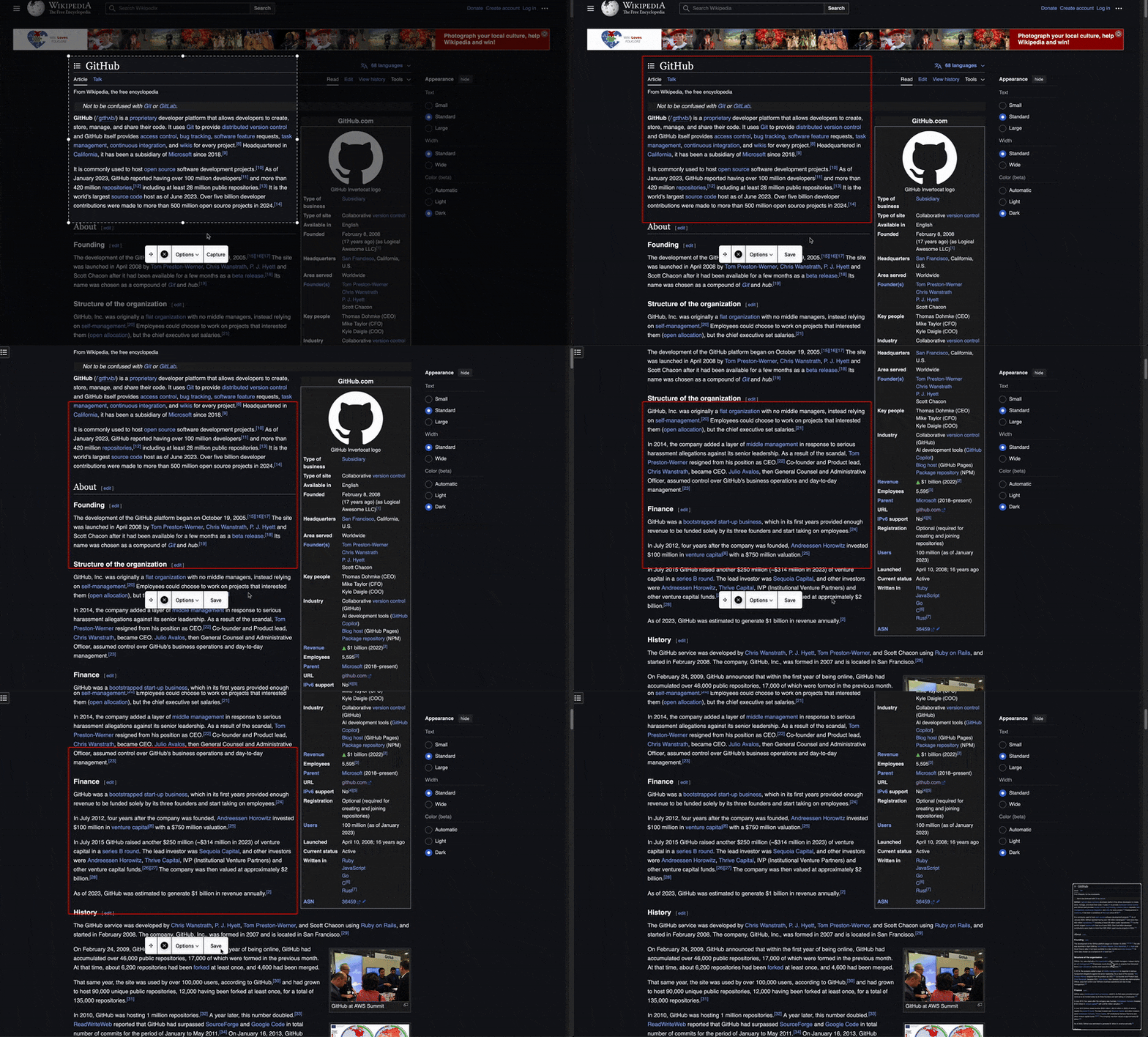
软件截图
AI 智能评测与避坑速读
ScrollSnap是一款专为macOS设计的开源滚动截图工具,填补了原生系统无法截长图的空白。用户只需框选目标区域并滚动页面,即可自动拼接生成高清长图。软件支持自定义选区,操作直观高效,非常适合需要截取长网页、代码或文档的办公人士、开发者和设计师。作为免费工具,请注意从正规渠道下载;部分特定受保护应用可能存在滚动限制,建议在标准浏览器或常规文档中使用以获得最佳拼接效果。
优点:安全审计通过,资源完整无损
注意:安装时请退出安全软件防拦截
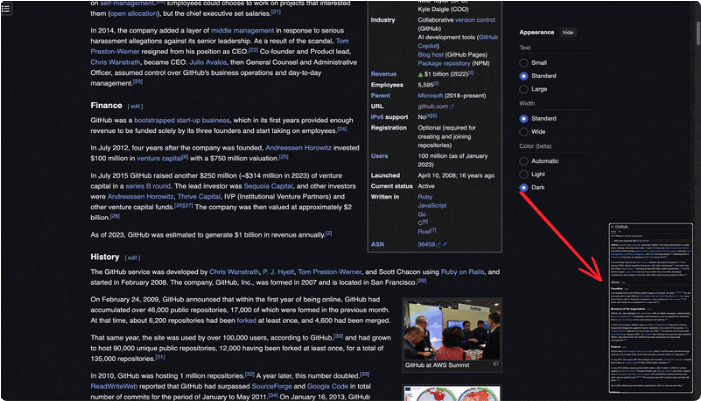
一款用于解决 macOS 原生截图功能,不支持滚动截图的工具。只需要框选指定区域,然后滚动页面,即可轻松得到完整的长截图。
ScrollSnap 是一款开源的 macOS 应用,旨在捕捉滚动屏幕截图,并提供可自定义的选择区域和菜单界面。用户可以定义截图区域,拍摄拼接的滚动屏幕截图,并将其保存到各种位置(例如桌面、剪贴板、预览)。ScrollSnap 使用 Swift 语言编写,并利用了 AppKit 和 ScreenCaptureKit,提供简洁的叠加式用户界面,实现精准控制。
软件使用
- 启动应用:
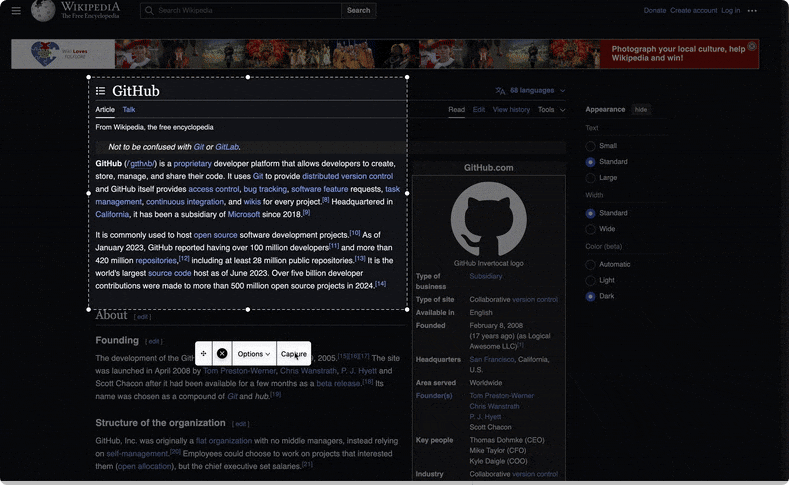
- ScrollSnap 会自动启动,显示一个带有选择矩形和菜单栏的叠加层。
- 调整选择:
- 拖动矩形即可移动它,或者使用调整大小手柄来调整它的大小。
- 截屏:
- 对于滚动拍摄,点击“拍摄”开始,然后点击“保存”停止并拼接图像。
- 与缩略图互动:
- 拖动缩略图将图像复制到其他位置,向右滑动以保存,或右键单击以查看选项(在 Finder 中显示、删除、关闭)。
- 保存选项:
- 使用“选项”菜单设置保存目标位置(桌面、剪贴板等)。
- 偏好设置:
- 按下此键
Cmd + ,可打开设置窗口,并根据需要重置位置。
- 退出:
Esc从主菜单中按下或选择“退出 ScrollSnap”。
主要功能
可自定义选择区域
调整大小并拖动选择矩形以定义捕获区域
滚动截图
自动将多个屏幕截图拼接成一张图片,用于捕捉较长的内容。
交互式菜单
包含捕获、保存、重置位置或取消的选项,并具有可拖动的界面。
缩略图预览
显示所捕获图像的可拖动缩略图,可通过滑动保存或右键单击选项进行操作。
保存位置
支持保存到桌面、文档、下载、剪贴板或在预览中打开。
首选项
通过设置窗口(Command + ,)重置选择和菜单位置。
版本下载通道
共 1 个可下载版本
主版本 v2.1.0
当前推荐 2026-01-07 · 309KB
版本下载
安全检查后展示
提取码:miao 该条目归属:主版本 v2.1.0
下载与组件
下载权限:
登录后下载
评分
下载
2
大小
309KB
或升级 VIP 会员享受无限下载
资源已通过安全审计,请放心下载。