

微光 Aura 是一款面向软件资源、付费下载、VIP 会员和教程资讯网站设计的 WordPress 主题。本教程将介绍主题安装、固定链接配置、核心页面创建以及上线前检查。
一、安装前准备
建议服务器环境满足以下要求:
- WordPress 6.0 或更高版本
- PHP 8.0 或更高版本
- MySQL 5.7 或 MariaDB 10.3 以上
- 启用
curl、openssl、mbstring、json - 启用
gd或imagick - 建议启用
zip、fileinfo和 OPcache - 网站支持 WordPress REST API 和 WP-Cron
- 正式运营网站建议启用 HTTPS
安装前请备份网站文件和数据库。如果是已有网站升级主题,建议先在测试站验证。
二、确认安装包
主题安装包通常采用以下命名格式:
aura-theme-release-日期-版本.zip例如当前版本:
aura-theme-release-20260530-v1.zip请直接上传这个 ZIP 文件,不要解压后重新压缩,也不要上传包含源码、文档和多个压缩包的项目总目录。
如果 WordPress 提示”主题缺少 style.css 样式表”,一般是上传错了压缩包。
三、安装并启用主题
登录 WordPress 后台,依次进入:
外观 → 主题 → 添加新主题 → 上传主题然后按照以下步骤操作:
- 点击”选择文件”。
- 选择微光 Aura 主题安装包。
- 点击”现在安装”。
- 等待 WordPress 完成解压和安装。
- 点击”启用”。
启用完成后,后台左侧菜单会出现”微光 Aura”相关管理入口。
四、检查网站运行状态
进入:
微光 Aura → 状态检测重点检查以下项目:
- PHP 和 WordPress 版本
- 必要的 PHP 扩展
- 主题数据表
- 上传目录写入权限
- 固定链接状态
- REST API
- HTTPS
- 用户中心等核心页面
如果某项显示异常,请根据页面提示进行处理后再继续配置。
五、设置固定链接
进入:
设置 → 固定链接建议选择”文章名”,或者使用以下自定义结构:
/%postname%/如果需要文章地址以 .html 结尾,也可以设置为:
/%postname%.html设置完成后点击”保存更改”。
如果主题启用后出现页面 404、软件详情无法打开或支付回调地址异常,可以通过重新保存固定链接解决。
六、配置网站基础信息
进入:
微光 Aura → 微光设置 → 基础与外观建议优先完成以下内容:
- 网站名称和简介
- 网站 Logo
- Favicon 图标
- 默认缩略图
- 网站品牌色
- 顶部导航
- 页脚介绍
- 客服联系方式
- 微信或 QQ 二维码
- 版权信息
保存后建议清理一次网站缓存并刷新前台页面。
七、创建主题核心页面
进入:
页面 → 新建页面根据实际需要创建以下页面,并为每个页面选择对应的主题模板:
- 用户中心
- VIP 会员
- 软件投稿
- 活动中心
- 合规中心
发布页面后,在主题设置中绑定对应页面地址。
如果网站需要用户购买、下载、收藏、签到或查看订单,用户中心页面必须正确创建并发布。
八、配置首页内容
进入主题首页设置,根据站点业务调整首页模块,例如:
- 首页轮播
- 软件分类
- 最新更新
- 精品推荐
- 热门排行
- 教程资讯
- 活动专区
- 广告位
建议先创建软件分类和教程分类,再配置首页模块,否则部分区域可能没有内容。
新站上线前建议至少准备:
- 20 个软件资源
- 5 篇教程文章
- 完整的软件分类
- 网站协议和隐私政策
- 一套可用的支付测试配置
九、配置用户注册和登录
进入:
设置 → 常规如果网站需要会员购买、付费下载和用户投稿,请开启”任何人都可以注册”。
然后在微光 Aura 设置中配置需要使用的登录方式:
- 用户名和密码
- 邮箱验证码
- 手机短信验证码
- 微信或其他第三方登录
没有使用的登录方式应保持关闭,避免前台显示无效入口。
十、配置支付方式
进入主题后台的”支付与变现”设置,根据实际业务启用支付通道。
主题支持的具体方式以后台显示为准,可能包括:
- 支付宝
- 微信支付
- PAYJS
- V免签
- PayPal
- USDT
- 银行卡
- 站内余额
支付异步通知地址通常采用以下格式:
https://你的域名/aura-payment-notify/支付通道/例如:
https://example.com/aura-payment-notify/alipay/
https://example.com/aura-payment-notify/wxpay/
https://example.com/aura-payment-notify/payjs/
请以后台显示的实时地址为准。
正式上线前,务必使用真实小额订单测试:
- 创建订单是否正常。
- 支付成功后订单状态是否更新。
- 会员权益是否正确发放。
- 付费资源是否正确解锁。
- 重复支付回调是否会重复发放权益。
- 拼团未成团时是否禁止提前发放权限。
- 支付失败或取消后是否会误发权益。
- 退款和待退款账户是否正常。
十一、配置缓存和 CDN
如果网站使用缓存插件、宝塔缓存或 CDN,需要排除以下页面和接口:
- 用户中心
- 登录和注册页面
- 订单页面
- 支付页面
- 支付回调地址
- WordPress AJAX 接口
- REST API 中涉及用户状态的接口
不要缓存登录用户的个人页面,否则可能出现订单、余额、会员状态或消息通知显示错误。
修改主题后还应清理:
- WordPress 页面缓存
- 对象缓存
- CDN 缓存
- 浏览器缓存
常见问题
安装时提示缺少 style.css
上传了错误的压缩包。请上传以 aura-theme-release 开头的主题发布包。
启用主题后页面出现 404
进入”设置 → 固定链接”,重新点击一次”保存更改”。
图片或收款码上传失败
检查:
wp-content/uploads是否可写upload<em>max</em>filesizepost<em>max</em>sizefileinfo扩展- PHP 上传权限
支付成功但订单没有更新
检查支付平台通知记录、主题系统日志、异步通知地址以及 CDN 或防火墙是否拦截 POST 请求。
更新后页面样式异常
清理浏览器缓存、WordPress 缓存和 CDN 缓存,并确认上传的是完整主题发布包。
总结
完成主题安装后,建议按照”状态检测 → 固定链接 → 基础信息 → 核心页面 → 首页模块 → 用户系统 → 支付测试”的顺序进行配置。
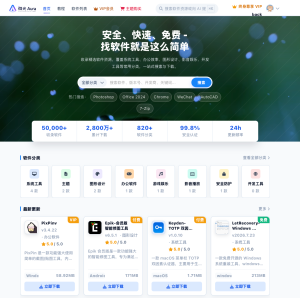 微光 Aura:一套为软件资源设计的 WordPress 主题
0 条评论
欢迎留下补充、问题或使用体验。